PKK TRAVEL北海道
北海道
雪季旅行
札幌・小樽・登別
DAY 1
抵達札幌,開始散步
10:30
新千歲機場
13:10
札幌車站
18:00
狸小路晚餐
記得領取 JR Pass,車站北口集合。
使用教學
五個步驟,完成你的旅行手冊
從建立行程到留下可還原的備份,先掌握這條最短路徑,再依旅行需要自由加入內容。
- 01
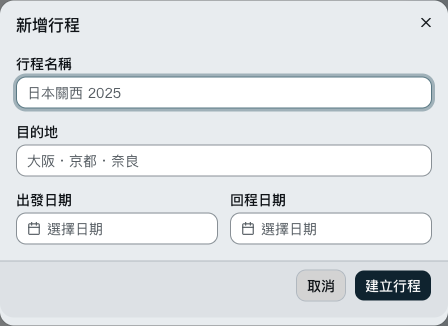
建立行程
輸入行程名稱、目的地與旅行日期。每趟行程都是一本獨立保存在目前瀏覽器的旅行手冊。
 1
1 - 02
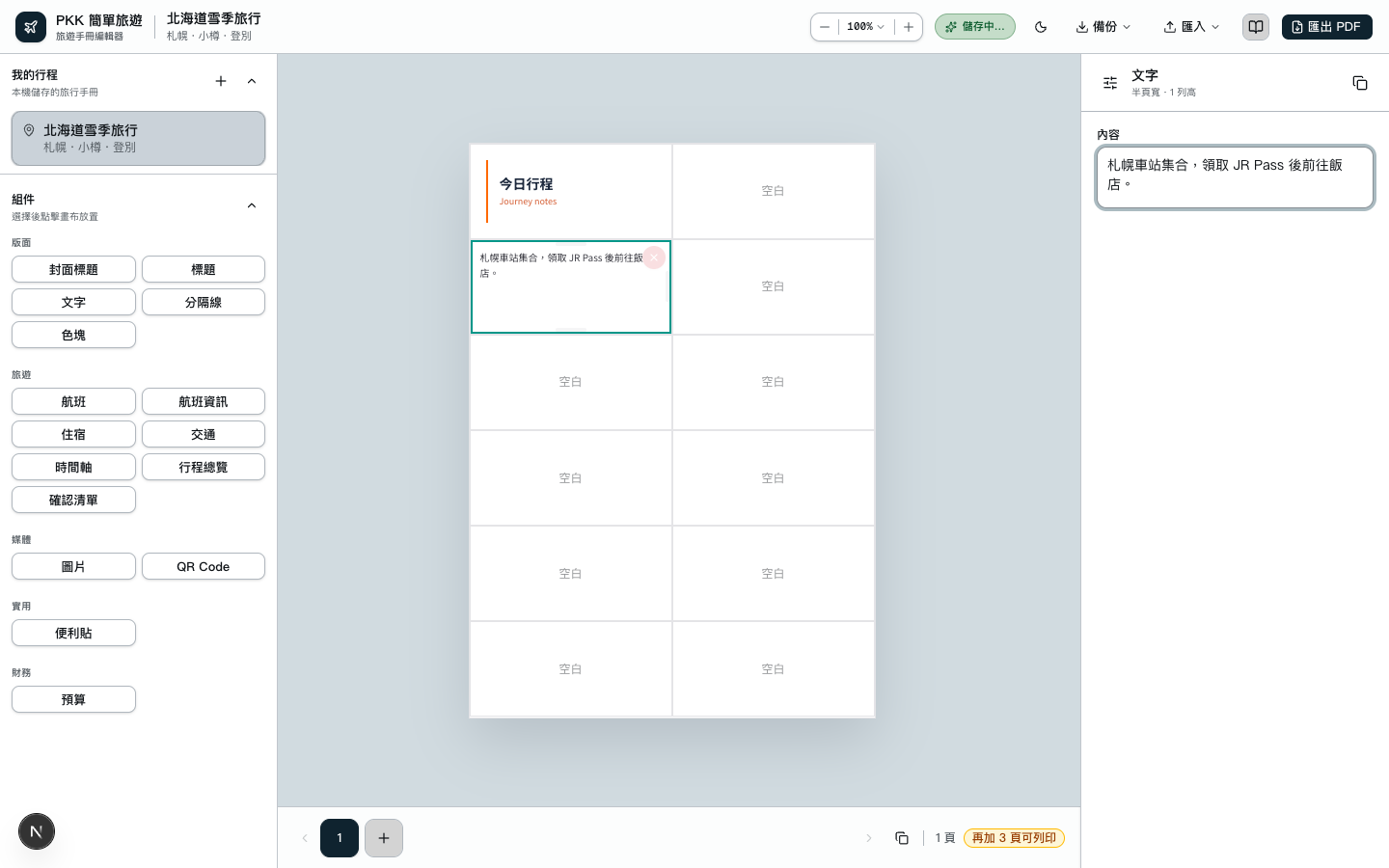
放置需要的內容組件
從左側選擇標題、航班、住宿、交通、時間軸、清單或 QR Code,再點擊畫布中的空白格放置。
 12
12 - 03
編輯內容,整理頁面
點選畫布上的組件,在右側修改內容;底部可以新增、複製、刪除或拖曳排序頁面。
12 - 04
預覽並匯出 A5 PDF
先用跨頁預覽檢查左右頁搭配,再匯出 PDF。文字換行、圖片與實際列印結果以 PDF 預覽為準。
- 05
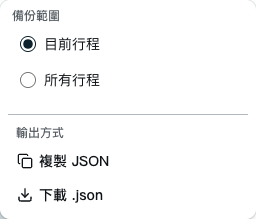
備份可繼續編輯的資料
行程只儲存在目前瀏覽器。請定期下載 JSON 備份;換裝置或瀏覽器時,可以匯入 JSON 還原。
PDF 無法還原成可編輯行程。清除瀏覽器資料、換瀏覽器或換裝置前,請先下載 JSON。
 1
1
列印
從 A5 PDF 到 A4 小冊子
匯出的檔案是 A5 單頁、正常閱讀頁序。下載後請用免費的 Adobe Acrobat Reader 開啟,由它在列印時把兩個 A5 頁面正確拼到 A4 紙張的正反面。
- 選擇「小冊子(Booklet)」,紙張使用 A4
- Booklet subset 選 Both sides
- Binding 選 Left,採左側裝訂
- 列印前先看 PDF 預覽,確認文字、圖片與 QR Code
不要用一般的「每張 2 頁」代替小冊子模式,否則正反面頁序可能錯誤。
系統會把總頁數補成 4 的倍數;匯出檔尾端出現自動補上的空白頁是正常現象。
列印
Acrobat Reader頁面大小與處理
小冊子(Booklet)
Booklet subset
Both sides
Binding
Binding: Left
紙張
A4・雙面列印
第 4 頁
第 1 頁
A4
A5 成品
裝訂
對摺,再用兩枚騎馬釘完成裝訂
沿中線對摺
把完成雙面列印的 A4 紙張依頁序疊好、對齊,沿中央摺線壓實,成品就是 A5。
在摺線打兩枚釘書針
使用長臂釘書機,沿左側摺線均勻打兩枚騎馬釘,讓書頁固定並能順暢翻閱。
沒有設備就交給影印店
指定「A4 雙面、小冊子拼版、左側裝訂、騎馬釘」。頁數較多時,先詢問可處理的紙張數,避免書脊鼓起或裁切不齊。